
E aí, pequeno Kangaroo! O Editor Clássico do WordPress já nos deixou há muito tempo, tendo sido substituído pelo Gutenberg há alguns anos. Porém, o novo editor de blocos ainda não conquistou totalmente usuários mais antigos, que ainda preferem a versão anterior.
Pensando nos usuários mais saudosos do “finado” editor, nosso artigo de hoje vai mostrar como trazer de volta o antigo editor e todas as suas funcionalidades originais, tudo isso de forma bastante simples.
Sumário
- Quais as diferenças
- Ativação do antigo editor
- Conclusão
Diferenças entre os editores
Antes de falarmos propriamente de como trazer o editor antigo, é válido entendermos a mudança que levou ao seu fim, fazendo surgir o Gutenberg na versão 5.0 do WordPress, lançada em dezembro de 2018.
A principal proposta do novo editor era implementar dois novos aspectos considerados fundamentais: oferecer mais intuitividade no uso e permitir explorar mais a criatividade do usuário.
Para esses recursos, foi implementado o sistema de blocos, permitindo que formatações e designs/layout fossem ajustados de forma extremamente simples e direta, em algo que pode-se considerar parecido com o que o Elementor proporciona.
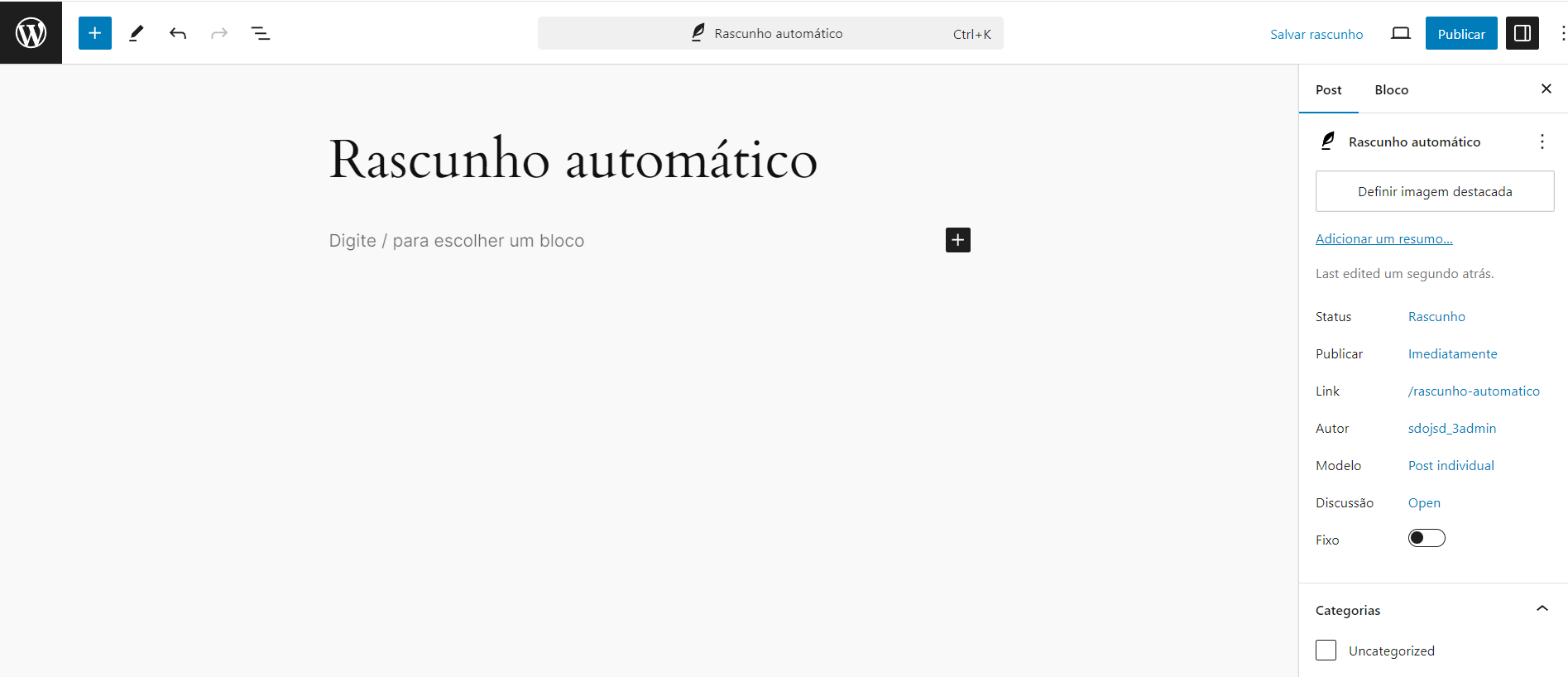
De lá pra cá, o editor mudou um pouco e se expandiu ainda mais, ganhando muito mais funcionalidade e se tornando cada vez mais completo, funcional e performático. Porém, ainda assim existem usuários que não se sentem confortáveis em utilizá-lo, ou simplesmente preferem a versão antiga mesmo contra as constantes melhorias do novo editor de blocos.
Ativando o editor clássico do WordPress
Assim, voltamos à ativação do editor clássico, que pode ser feita através do uso de um plugin desenvolvido e mantido pela comunidade do WordPress, o Editor Clássico, que nesse momento já conta com mais de 10 milhões de instalações ativas.
O funcionamento do plugin é bastante simples, já trazendo de volta a versão antiga do editor assim que o plugin é ativado (o que significa que irá desativar o Gutenberg), permitindo também definir qual o editor padrão para os usuários e a possibilidade de transitar entre ambos os editores.
A instalação e ativação é bastante simples, e consiste em poucos passos:
- Acesse o seu WP Admin;
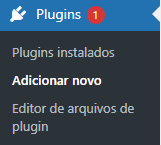
- Encontre a opção Plugins no canto à esquerda e escolha Adicionar novo;
- Na barra de pesquisa do marketplace de plugins, busque por Editor Clássico;
- Ao encontrar o plugin, clique em Instalar, e na sequência clique em Ativar.
Conclusão
Com a ativação feita, o plugin já deverá estar funcional, e você pode testar ao abrir a edição de posts ou páginas em seu WP, onde encontrará um resultado parecido com esse:
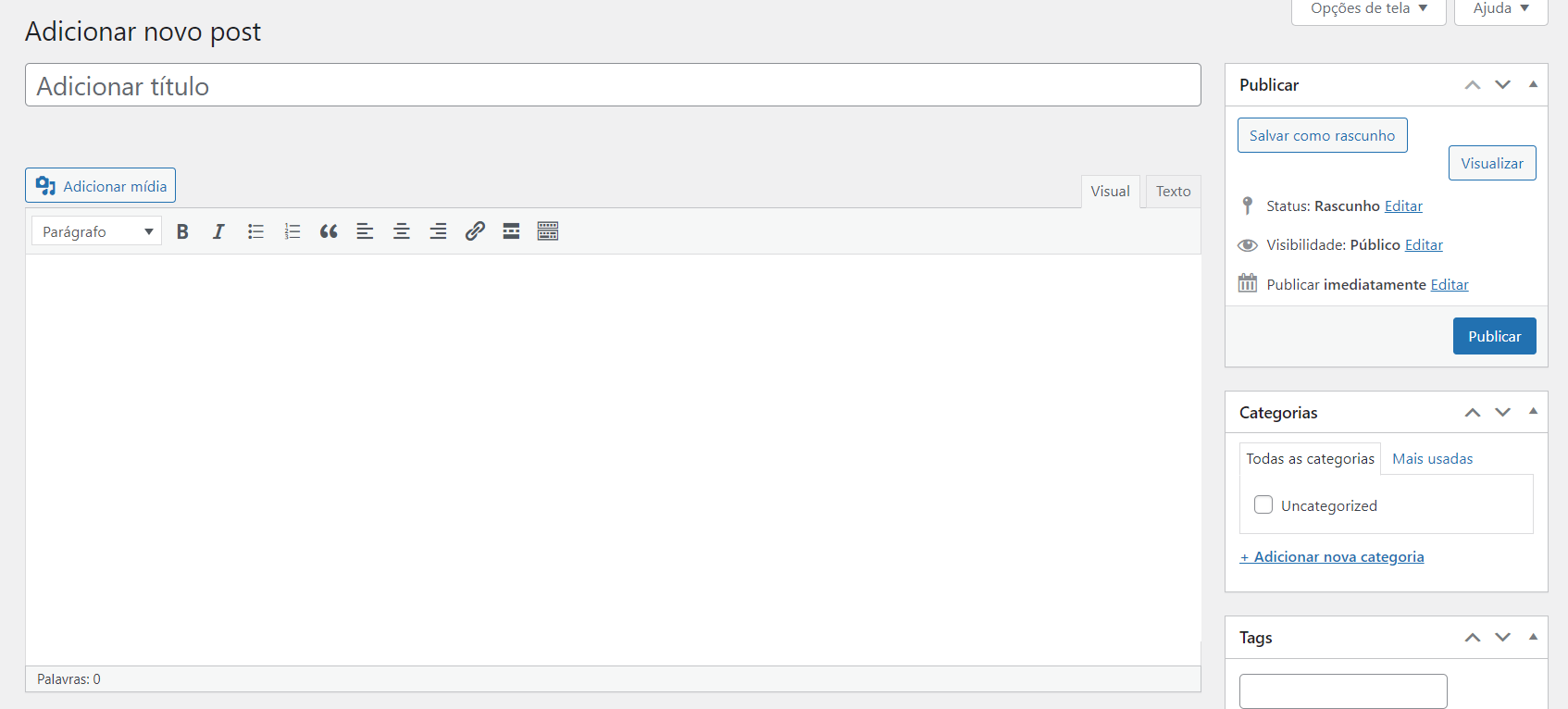
A partir daí, você pode desfrutar de todos os recursos originais, assim como garantir a desativação do Gutenberg. Vale ressaltar que o funcionamento do Editor Clássico depende de o plugin estar ativado, por isso desabilitar ou remover o plugin fará automaticamente que o Gutenberg assuma como editor principal para os usuários do site.
Por fim, se você gostou de nosso artigo, não deixe de continuar acompanhando o nosso blog para ter acesso a mais material e dicas como essa. Nos vemos na próxima o/